人気海外バイナリーオプション業者のザオプションでは、独自の高性能デスクトップ型ツール「theoption PRO」が利用できていました。
ただ、残念ながら2022年4月にサービスは終了しています。
トレーダーの間ではザオプションのツールは人気が高かったので、どんな機能が使えたのか記録として残しておきます。
ザオプションで現在使えるツールは?
theoption PROがサービス終了となってから時間が経過していますが、現在のザオプションではどんなツールが使用できるのでしょうか。
現在ザオプションで使えるのは、取引画面に完備されているツールだけです。
トレーダーの取引に大きく関係があるツールとして、取引画面に直接挿入できる「インジケーター」が3種類あります。
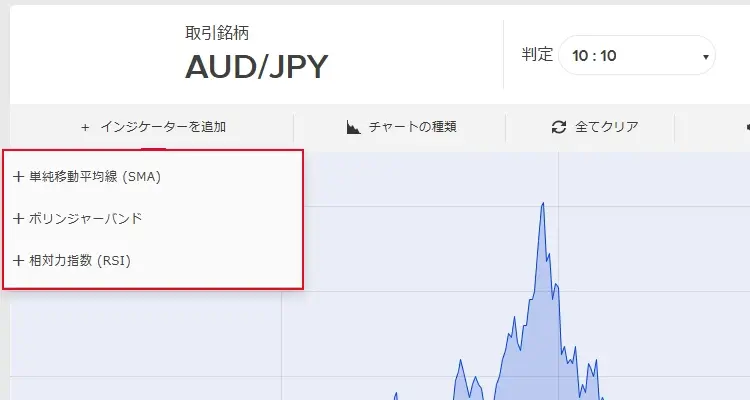
| 単純移動平均線 | 一定期間の平均値を結んだ線 |
| ボリンジャーバンド | 移動平均線と標準偏差で価格変動の範囲を示す |
| RSI | 一定期間の価格変動から相場の勢いを示す |
バイナリーオプションのテクニカルん分析で使う代表的なインジケーター3種類です。
種類はMT4・MT5と比べると、圧倒的に少ないですね。
theoption PROのインパクトがかなり強いので小さく見えますが、他にも便利なツールはあります。
- チャート切り替えツール
- ワンクリック注文
チャートの切り替えは「エリアチャート」と「ラインチャート」への変更が可能です。
ワンクリック注文はエントリーを素早くするためのツールで、購入ボタンのクリックが省略されています。
HighまたはLowのボタンをクリックすればエントリー完了です。

サクッと狙ったポイントでエントリーできますよ!
残念ながら現在はtheoption PROは使えませんが、あったらいいなというツールが揃っているので使用感は抜群です。
ただ、正確な分析となるとMT4やMT5の活用は必須ですよ。
ザオプションの「theoption PRO」とは

ザオプションは付属しているツールが充実しているという特徴がありますが、Windowsでトレードするなら「theoption PRO」は入れておいて損はありません。
「theoption PRO」はザオプションに口座開設しているなら、無料でダウンロードできます。
「theoption PRO」をダウンロードするメリット
「theoption PRO」の魅力は次の5つです。
- 複数のチャートを同時に表示できる
- チャート画面からそのままトレードできる
- 基本的なインジケーターが使える
- 使いやすいようにレイアウトを変えられる
- 動作が軽くて快適
個人的には、最大4つまでチャートを表示できて、それぞれのチャート上からトレードできるのがいいですね。
バイナリーオプションをやっている人の多くがMT4とかMT5を使っていると思うのですが、2つの画面を行ったり来たりするのって正直煩わしいですよね?
特に、バイナリーオプションのような短期取引だと、一瞬の差が勝敗に大きな影響を及ぼします。
そのため、画面上を遷移するというタイムラグはないにこしたことはありません。
この点で、チャート上で操作が完結する「theoption PRO」はストレスが少ないです。
「theoption PRO」のダウンロードとインストール方法

続いては、実際に「theoption PRO」を使うためにダウンロード方法とインストール方法について解説します。
まずはダウンロード方法です。
「theoption PRO」のダウンロード方法
はじめに、ザオプションの公式サイトにアクセスします。
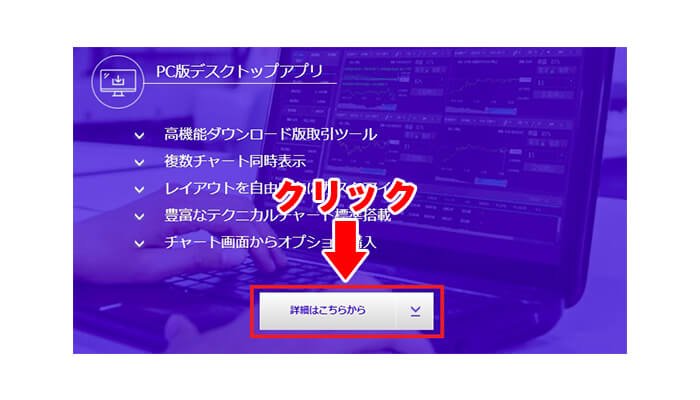
画面左下にあるPC版デスクトップアプリ「詳細はこちらから」をクリックしましょう。
すると、ザオプションの最新型デスクトップアプリのダウンロードページに移動しますので、「今すぐダウンロードする」をクリックします。
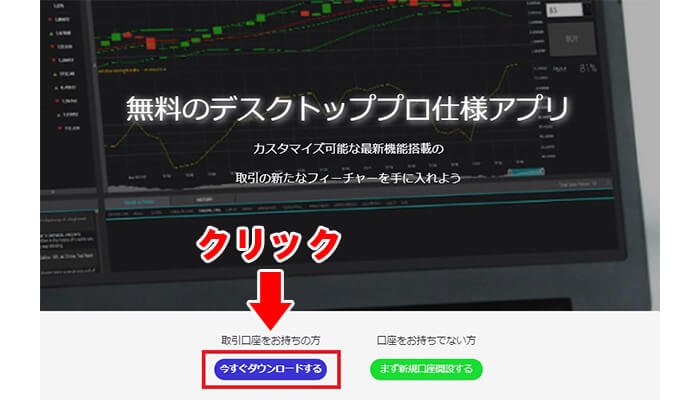
「theoptionPRO_Desktop_Setup_Wizard_JP.msi」というインストールファイルがパソコン上にダウンロードされればダウンロード成功です。
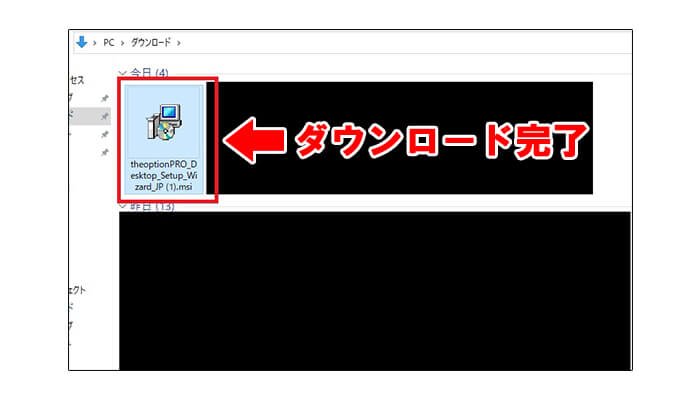
先程も少し解説しましたが、このツールはザオプションに口座を開設していないければダウンロードできませんので、まだ口座開設がお済みでない方は先に済ませましょう。
関連記事:ザオプション(theoption)の口座開設のやり方を解説
「theoption PRO」のインストール方法
続いて、ダウンロードしたファイルをPCにインストールします。
「theoptionPRO_Desktop_Setup_Wizard_JP.msi」をダブルクリックしてインストールします。
セットアップウィザードが表示されたら「次へ」をクリック。
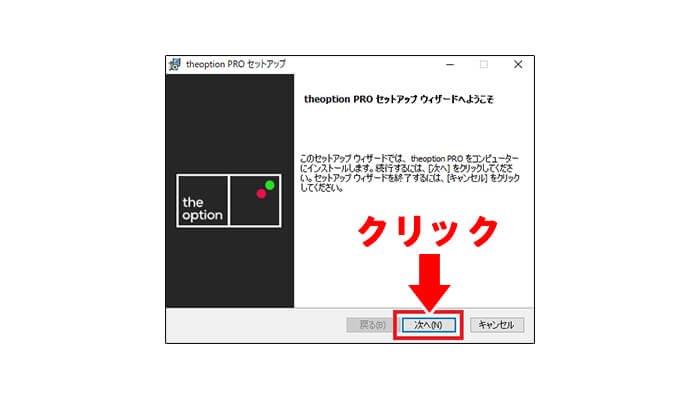
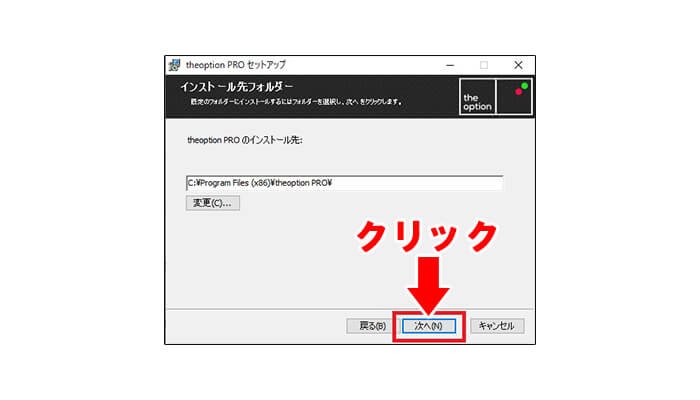
インストール先を特に指定したいとかなければ、初期設定のプログラムファイル内に設定しましょう。
インストール先を設定したら、「次へ」をクリックします。
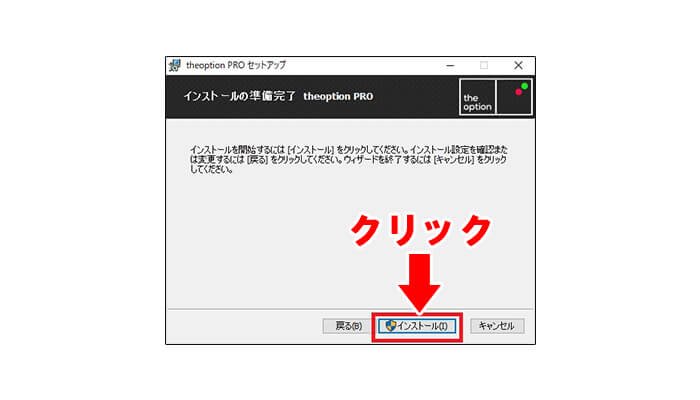
インストールの準備が完了したら、「インストール」をクリック。
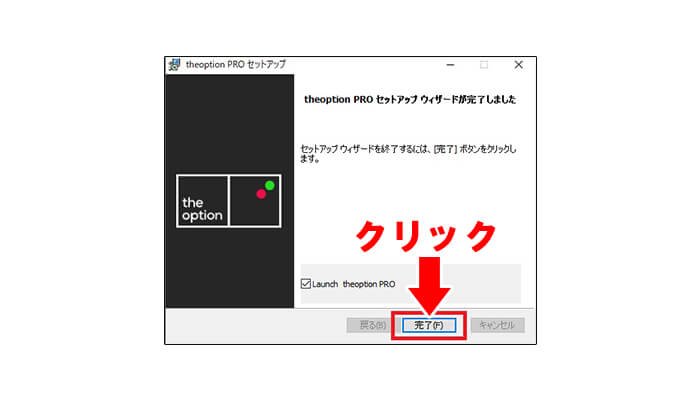
しばらくすると、theoption PROセットアップウィザードが完了しましたという表示になりますので、「完了」をクリックします。
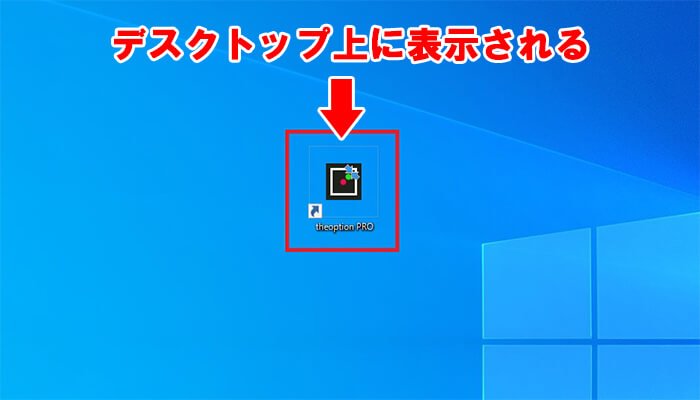
インストールが完了すると、デスクトップ上にtheoption PROデスクトップアプリ起動用のショートカットが作成されるので、利用する際はこちらのアプリを起動するといいですよ。
theoption PROの使い方
theoption PROをインストールしたら、実際に使ってみるのが一番ですが、基本的な操作方法をご紹介しておきます。
theoption PR0の基本操作
デスクトップのアプリを起動させましょう。
このような画面が表示されると思うので、画面上側のメニューから取引銘柄や時間などを選択しましょう。
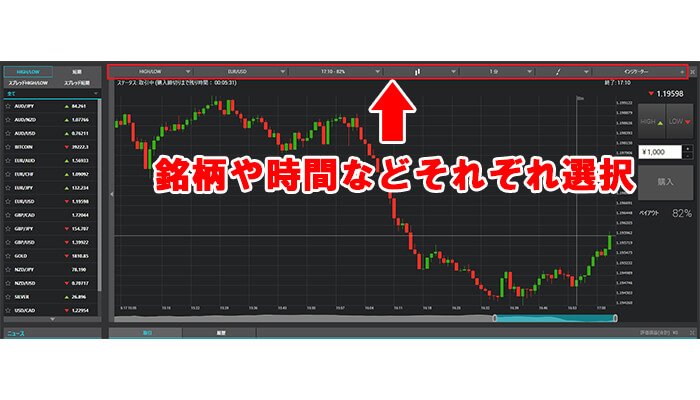
インジケーターについては「RSI」や「MACD」などよく使われるものは一通り揃っています!
なお、画面上部に表示されているメニューは次のようなものがあります。
- 【取引種類】
HIGH/LOW・スプレッドHIGH/LOW・短期・スプレッド短期の4種類 - 【通貨ペア】
ザオプションで取り扱っている通貨ペアが全て選択可能 - 【満期時間】
トレードをする満期時間の設定が可能(ペイアウト率も表示される)< - 【チャートの種別】
1本の線でチャートを表示するティックチャートorローソク足の2種類を選択可能 - 【ローソク足の時間足】
ローソク足の時間足が選択可能(10秒足/1分足/5分足/15分足/30分足/1時間足) - 【ライン】
トレンドラインor水平線を引くことが可能(どちらかのラインを選択しチャート上にドラッグ&ドロップで引ける) - 【インジケーター】
選択したインジケーターをチャート上に表示可能(※)
(※)表示できるインジケーターについては以下の通りです。
| ストキャスティクス | ボリンジャーバンド |
| CCI | 指数平滑移動平均線(EMA) |
| ハイローバンド | MACD |
| モメンタム(OHLC) | ROC |
| RSI | 移動平均線(SMA) |
| モメンタム・ストキャスティクス |
チャート表示数を切り替える方法
先ほども書きましたが、個人的には、複数のチャートを表示できるのに魅力を感じているので、チャートの切り替え方法についてもご紹介しておきます。
「theoption PRO」デスクトップアプリのチャートの右上に、チャート数の表示方法をワンタッチで切り替えられるボタンがついています。
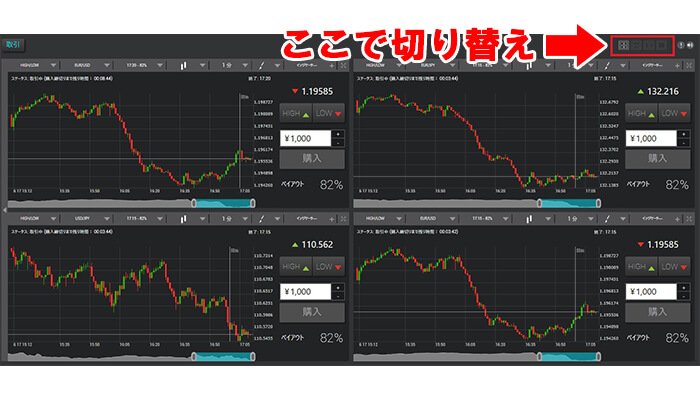
左から、4つ表示、縦2つ表示、横2つ表示、全画面表示です。
見たまんまなのですぐ分かると思いますよ!
MT4またはMT5で対応しよう!
現在はザオプションのツールはないので、MT4・MT5で対応しましょう。
MT4が長い間不動の人気を誇っていましたが、アップデートが終了したため、現在はMT5を使って分析をするトレーダーが多いです。
| MT4 | MT5 | |
| 動作 | もっさり | 高速 |
| 時間足 | 9種類 | 21種類 |
| インジケーター | 30種類 | 38種類 |
| カスタムインジケーター | 多い | 急増中 |
| 描画ツール | 31種類 | 44種類 |
| 気配値 | 情報が少ない | 情報が多い |
| 板情報 | なし | あり |
| アプリ | 機能が限定される | 多くの機能が使える |
| アップデート | 不具合のみ | 随時アップデート |
| 対応業者 | 多い | 多い |
ザオプションの取引で分析をする時に有利になるのはMT5です。
動作が早いのでチャンスを見逃しません。サクサク使えますが、パソコンはハイスペックでなくても大丈夫です。
取引に必要な情報が確認しやすいのもMT5です。
MT4もMT5も利用は無料なので、一度どちらもダウンロードして使ってみて、使いやすい方で分析をするといいでしょう。
まとめ
ザオプションで取引をするなら「theoption PRO」はインストールすべきツールでした。
とにかく、一つのチャートで操作が完了するのがいいですね。
現在は使えなくなってしまったのが残念ですが、MT4またはMT5で代用して分析をしましょう。かなり優秀なツールです。
また独自ツールを使いたいなら、ザオプションにリクエストするのもいいかもしれません。
トレーダーの意見として参考にはしてもらえるはずです!
コメント