ザオプションが提供する専用のアプリをご存じでしょうか?
PC版とスマホ版の両方で提供されており、幅広いユーザーが利用できます。
この記事では、そんなザオプションのアプリについて詳しく解説していきます。

アプリでできることやできないことなど詳しく解説するのでぜひ最後まで目を通してみてください!
2023年3月25日をもちまして、ザオプションのアプリはサービスを終了しました。
公式サイトからもアプリダウンロードのリンクが削除され、アプリ検索をしても表示されなくなっています。
そのため、スマホで取引したい方はスマホからザオプションの公式サイトにアクセスし、ブラウザ上で取引プラットフォームを開きましょう。
ザオプションのアプリが消えた原因
ザオプションのアプリは2023年に配信が終了しています。
今はパソコン・スマホ・タブレットのどの端末から取引をするにも、ブラウザ版を使用するしかありません。
ザオプションのアプリが消えた大きな原因は2つです。
- アプリ配信の規制が厳しくなった
- アプリの利用率が下がった
詳しく見ていきましょう。
アプリ配信の規制が厳しくなった
2023年はAppleもGoogleもアプリ配信の規制が厳しくなりました。
利用者保護のためとして、取引を禁止している国もあるバイナリーオプションも、規制強化の影響を受けてしまったのです。
最近ではオンラインカジノに関するアプリの規制が始まりそうですよね。
YouTubeは、オンラインギャンプル コンテンツについてのポリシーを3月19日に改定する。Googleの承認を受けていないギャンブルサイトやアプリへの誘導禁止を強化する。
出典:Yahooニュース
バイナリーオプションも同じです。
ザオプションは今まで通りにアプリを配信し続けることが難しくなってしまったので、サービス終了するしかありませんでした。
リスクを負ってまで配信を続ける理由はないですからね!
アプリの利用率低下
ザオプションのアプリの利用率は高くはなかったようです。
やはり、画面が見やすく操作もしやすいパソコンで取引をするトレーダーがほとんどで、アプリを使っていない人も多かったと言われています。
入出金や通知の確認のために入れていた人はいるようです。
アプリを使うトレーダーが少ないのに、わざわざコストをかけてまで配信を続けるメリットはないという決断でしょう。
ザオプションアプリの注意点
ザオプションのアプリは、大きく分けると次の2種類があります。
- PC版:デスクトップアプリ
- スマホ版:アプリ(Androidのみ)
これらのアプリは非常に便利で使いやすいのですが、次ののような注意点もあるのでアプリを利用する前に確認しておきましょう。
ザオプションのアプリはアプリストアにはない
ザオプションのアプリはザオプションの公式サイトからダウンロードします。

てっきりGoogle Playからインストールするかと思ってたよ!
結構勘違いしている人が多いね!
アプリストアにあるものは全て偽アプリなので注意しましょう。
ロゴとか勝手に使ってるみたいですが、信じちゃいけません。
間違ってダウンロードしちゃった人は速攻で削除しましょう。間違っても入金なんてしないように!
デモ取引の専用アプリはない
ザオプションではデモ取引ができますが、デモ取引専用のアプリはありません。
あくまでデモ取引がしたいのであれば、公式サイトにアクセスして画面中央にある「フリーデモを試す」をクリックする必要があります。
関連記事:ザオプションのデモ取引を解説!使い方や実際に使ってみた感想を紹介
なお、android版アプリでは、アプリ内でデモ取引もすることができますが、リアル取引もできてしまうので間違えないように気を付けましょう。
iPhone・iPadはそもそもアプリで取引できないので、PC版で試す必要があります。
ザオプションアプリのインストール方法

現時点で、ザオプションのアプリが対応しているのは以下の2つのみです。
iPhoneとmacに対応しているアプリはないので注意しましょう。
それでは、android・Windowsそれぞれのアプリのインストール方法について解説します。
android版アプリの見つけ方とインストール方法
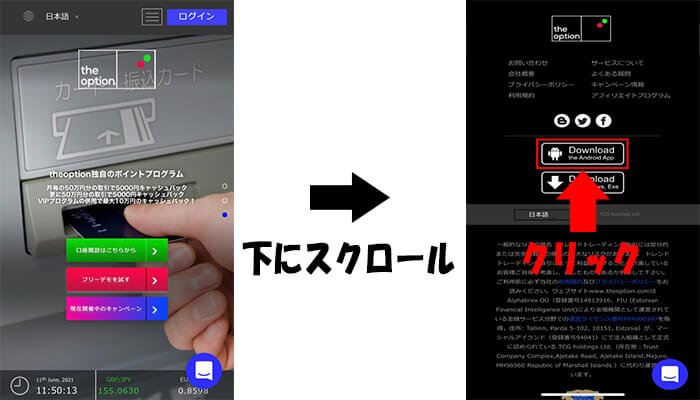
ザオプションの公式サイトにアクセスします。
トップページを下の方へスクロールすると、モバイル版アプリの詳細が出てきます。
「Download」をクリックしてインストールします。
これで完了です。簡単ですよね?
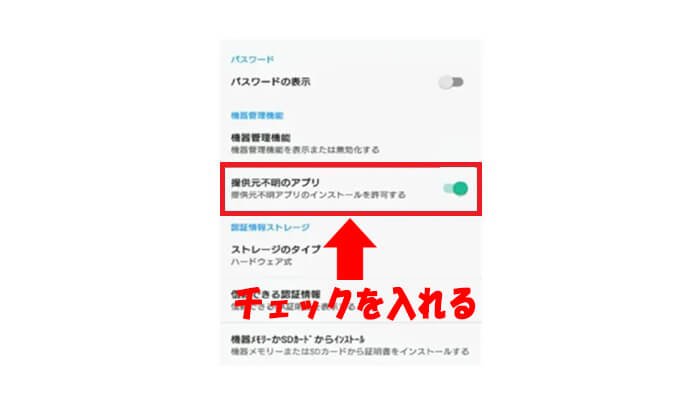
なお、androidの初期設定では、セキュリティ対策のためにストア以外からのアプリのダウンロードができないようになっています。
もし、エラーがでたら設定を変更してやり直しましょう。
やり方は、「設定→セキュリティ→提供元不明のアプリにチェックを入れる」です。
Windows版アプリの見つけ方とインストール方法
ザオプションの公式サイトにアクセスします。
トップページの右下にアイコンがあります。Windows版アプリは「Download for Windows,Exe」のほうです。
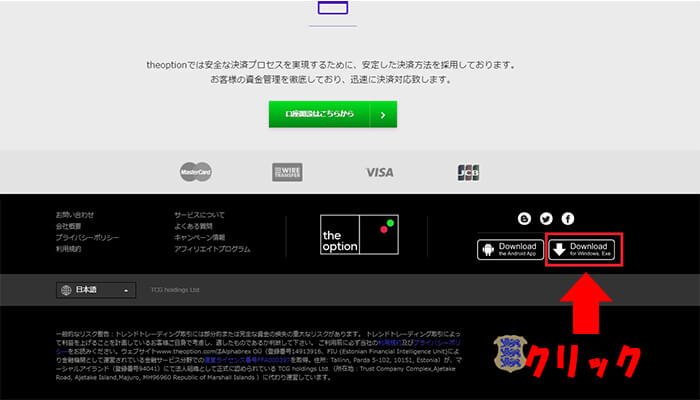
クリックすると、ザオプションの口座を持っている人はダウンロードが始まります。口座を開設していない人は口座開設の案内が出ます。
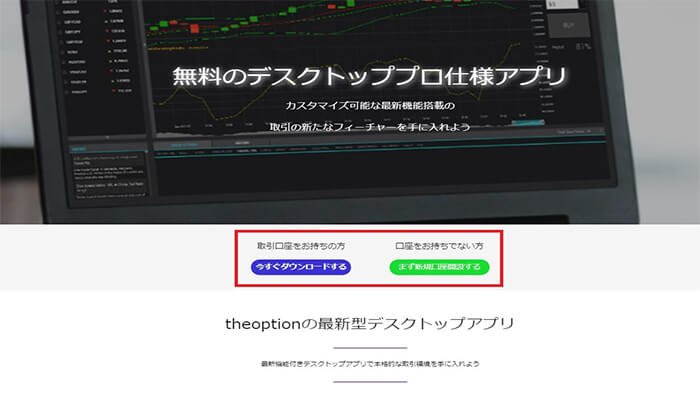
口座をすでに開設している人は、ダウンロードするをクリックするだけでダウンロードが始まるので、表示に従ってダウンロードしましょう。
口座開設がまだの人は、ザオプションの公式サイトから口座開設を先に完了させましょう。
関連記事:ザオプション(theoption)の口座開設のやり方を解説
無事にインストールできたらデスクトップ上にザオプションのアイコンが表示されるはずです!
ザオプションのアプリの機能について

次にアプリで使える機能を見ていきましょう。
アプリで利用できる機能には次のようなものがあります。
- 取引
- 購入オプションの設定や確認
- 取引履歴
- 入金・出金
- フリーデモ
- 問い合わせ
それではアプリの機能をそれぞれ見ていきましょう。
取引
ザオプションのデスクトップアプリでは、MT4やMT5に装備されているインジケーターを使うことができます。
具体的には、移動平均線やボリンジャーバンド、MACDなどよく使うインジケーターが揃っています。
さらに、最大4分割してチャートを見ることができ、4つの取引を同時進行で行うことも可能です。
また、10秒足もあり、超短期取引では非常に参考になります。
デスクトップアプリに使える使える取引機能をまとめると次の通りです。
- チャート:ローソク足・ラインチャート
- 時間足:10秒・1分・5分・15分・30分・1時間
- ライン:トレンドライン・水平線
- インジケーター:移動平均線・ボリンジャーバンド・CCI・ハイローバンド・MACD・ストキャスティクス…etc
- 表示:最大4分割表示
この他にも転売機能が使えます。
購入オプションの設定や確認
現時点で購入している取引の一覧が見れます。取引終了後は取引履歴に表示されます。
取引履歴
取引履歴では1日にどれだけ取引したかを確認できます。
入金・出金
アプリからもザオプションに入金することができます。
入金方法には次の4種類があります。
- 国内銀行振込
- bitwallet入金
- クレジットカード入金
- bitcoin入金
スマホアプリでも同様に入金できますが、出金に関してはブラウザから行う必要があります。
詳しい入金方法については、以下の記事を参考にしてみてください。
関連記事:ザオプションの入金手順を解説!反映時間が早いのはクレジットカード?
フリーデモ
スマホ版アプリでは、フリーデモを利用することもできます。
ただし、フリーデモはログイン画面からアクセスしますので、利用する場合は一旦ログアウトする必要があります。
ザオプションのフリーデモでは、無料で本番と同じ環境を体験できることができます。
機能の使い勝手を確認したり、新しい手法を試すのに使ってみましょう!
まとめ
ザオプションのアプリについてご紹介しましたが、いかがだったでしょうか?
くどいですが、ザオプションのアプリサービス終了となったので注意しましょう。
アプリ検索をしてザオプションのアプリが表示された場合は、偽アプリなのでダウンロードしないようにして下さい。
スマホやタブレットからの取引にはブラウザ版を使いましょう!
コメント